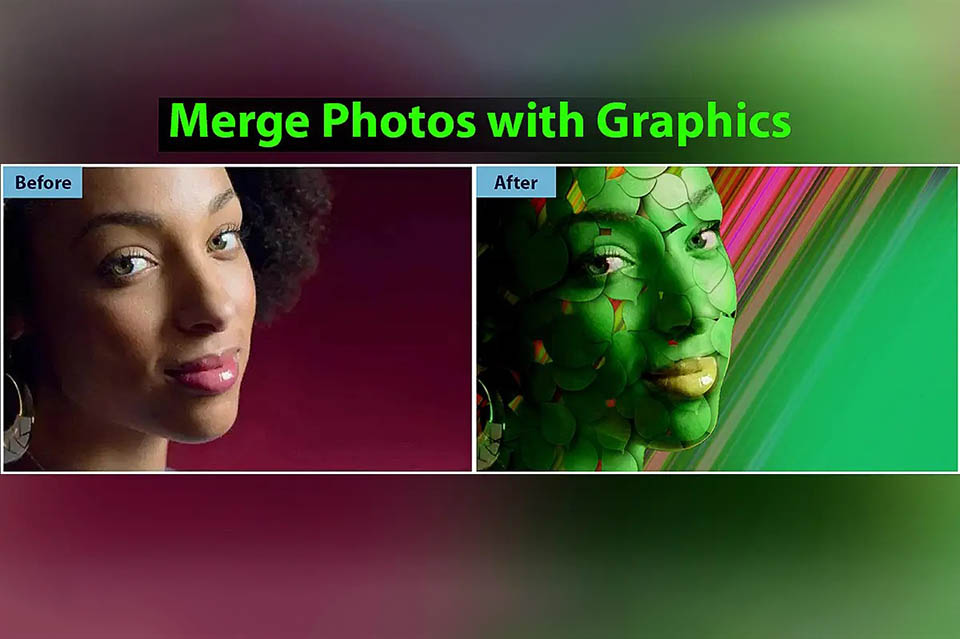
Cette véritable fusion de photos avec des effets graphiques peut sembler complexe et compliquée. Pourtant, en utilisant simplement les graphiques et les arrière-plans fournis avec les éléments, c’est quelque chose que tout le monde peut faire, et dans n’importe quel portrait de son choix. Nous utilisons un graphique simple appelé Brass Leaves, que vous trouverez dans ce didacticiel parmi les centaines de graphiques, cadres et effets fournis avec Photoshop Elements. Cependant, si vous le souhaitez, vous pouvez toujours utiliser l’un des autres graphiques. En dupliquant et en remodelant les feuilles de différentes manières, vous pouvez créer un buisson entier. Une fois cela fait, il ne vous reste plus qu’à dupliquer le visage découpé. Nous avons fourni et appliqué un chemin de détourage à chaque calque avant d’appliquer l’ombre portée. Modification des styles et des couleurs des calques – Ajoutez un arrière-plan feuillu vert approprié pour arrondir les éléments de la bibliothèque graphique Elements.
Fusionnez des photos avec des graphiques et créez des effets spectaculaires à l’aide des modes de fusion.
En cours de route, nous utiliserons fréquemment l’un des raccourcis les plus précieux et les plus sous-utilisés de Photoshop : l’humble touche Alt. Accédez au panneau Calques ; Il vous permet de faire des copies rapides de calques, de styles, de masques et de réglages. Cela vous permet de « découper » la forme du calque ci-dessous. Voici comment fusionner des photos avec des graphiques.
1. Découpez le portrait

Ouvrez l’image de démarrage. La première étape consiste à découper le portrait de son fond. attendez Outil de sélection rapide Et couleur pour sélectionner le visage et le cou. Si l’outil ne fonctionne pas correctement et prend des zones que vous ne souhaitez pas, maintenez Alt.
et peignez pour soustraire des zones de la sélection. Lorsque vous êtes satisfait, choisissez Sélection > Affiner les bords pour affiner les bords de la sélection. Réglez Rayon 2.1, Contraste 25, Shift Edge +17. Définissez Sortie sur Nouveau calque et cliquez sur OK.
2. Ajoutez les feuilles de laiton

Accédez à Fenêtre > Graphiques pour accéder au panneau. Vous trouverez ici toutes sortes de graphiques et de modèles différents. Vous pouvez rechercher des centaines d’éléments en utilisant le menu en haut. Réglez pour filtrer « par mot » et tapez « feuilles de laiton » dans la barre de recherche. Une fois que vous l’avez trouvé, faites glisser le graphique des feuilles sur l’image. Un graphique est un objet intelligent, ce qui signifie qu’il peut être redimensionné vers le haut ou vers le bas sans perte de qualité.
3. Faire les feuilles

Saisissez l’outil Déplacer et cochez Afficher la zone de délimitation dans les options de l’outil. Cliquez sur le cadre de délimitation pour redimensionner les feuilles. Faites glisser les coins pour redimensionner et placez les feuilles sur le visage. Ensuite, appuyez sur Cmd/Ctrl+J pour copier le calque. Convertissez à nouveau, mais d’une manière différente afin qu’elle ne ressemble pas trop à la première copie (vous pouvez cliquer avec le bouton droit pendant la conversion pour plus d’options, telles que la distorsion). Continuez à faire plus de copies jusqu’à ce que le visage soit presque entièrement couvert.
4. Copiez et clipsez sur le visage

Renommez le calque de copie d’arrière-plan (celui avec la face découpée) « Face », puis faites-le glisser au-dessus du calque de feuille le plus bas. Maintenez Alt et cliquez sur la ligne entre les deux calques pour découper les faces sur les feuilles. Maintenant, maintenez Alt enfoncé et faites glisser le calque de visage sur l’autre calque de feuille pour en faire une copie, puis cliquez à nouveau sur Alt +. Répétez l’opération pour copier la face découpée au-dessus de chaque couche de feuilles, en coupant chaque feuille sous-jacente.
5. Masquez les feuilles

Maintenez la touche Cmd/Ctrl enfoncée et cliquez sur la vignette de l’image dans le calque supérieur de la face pour charger une sélection de sa taille. Mettez en surbrillance le calque de feuille inférieur, cliquez sur l’icône Ajouter un masque de calque pour convertir la sélection en masque. Ensuite, maintenez Alt et faites glisser la vignette du masque pour la copier sur chaque calque de feuille, de sorte que chaque calque de feuille ait un masque attaché à la forme du visage.
6. Ajouter une ombre portée

Mettez en surbrillance n’importe quel calque de feuille et accédez à Calque > Style de calque > Paramètres de style. Nous pouvons ajouter de la profondeur à l’effet avec des ombres portées. Cochez Ombre portée et définissez l’angle 40, la taille 18, la distance 6, l’opacité 90, puis cliquez sur OK. Lorsque vous ajoutez un effet de style de calque, tel qu’une ombre portée, une petite icône FX apparaît sur le calque en surbrillance dans le panneau Calques. Maintenez la touche Alt enfoncée et faites glisser l’icône FX vers un autre calque feuille pour la copier, puis copiez-la sur chaque autre calque feuille de la même manière. Eh bien, nous n’avons pas encore fini.
7. Couleur d’effet

Ensuite, nous pouvons ajouter de la couleur à l’effet en changeant chaque couche de feuilles en une nuance de vert. Tout d’abord, mettez en surbrillance le calque de face supérieur et cliquez sur l’icône Créer un calque de réglage dans le panneau Calques. Réglez la teinte sur +61, puis maintenez Alt et cliquez sur la ligne entre le calque Teinte/Saturation et le calque du visage pour découper le calque sur le visage. Maintenez Alt et faites glisser le calque Teinte/Saturation sur le calque de visage suivant pour en faire une copie, puis coupez-le à nouveau. Double-cliquez sur la vignette du calque pour modifier légèrement le paramètre Teinte afin d’obtenir une variation subtile des couleurs.
8. Laisser en arrière-plan

En conclusion, nous ajouterons un autre graphique comme arrière-plan pour effet. Accédez au panneau graphique, recherchez « feuilles 02 », puis introduisez-le. Appuyez sur Cmd/Ctrl+T, cliquez avec le bouton droit et choisissez Retourner horizontalement. Ajoutez un calque Luminosité/Contraste défini sur 10, 100. Enfin, assombrissez les coins de l’arrière-plan. Ajoutez un calque de réglage de couleur unie rempli de noir. Saisissez l’outil Pinceau, définissez la couleur sur noir et une opacité de 30, puis peignez sur le masque de calque pour masquer le noir et révéler le vert en dessous.
Maintenant, vous devez fusionner vos photos avec des graphiques. Eh bien, ne vous contentez pas de le lire ; Entraînez-vous aussi. Je sais que vous avez peut-être de meilleures idées pour démontrer un tel effet. Veuillez écrire vos commentaires ci-dessous ; J’apprécierais les nouvelles idées des lecteurs.
merci
PakarPBN
A Private Blog Network (PBN) is a collection of websites that are controlled by a single individual or organization and used primarily to build backlinks to a “money site” in order to influence its ranking in search engines such as Google. The core idea behind a PBN is based on the importance of backlinks in Google’s ranking algorithm. Since Google views backlinks as signals of authority and trust, some website owners attempt to artificially create these signals through a controlled network of sites.
In a typical PBN setup, the owner acquires expired or aged domains that already have existing authority, backlinks, and history. These domains are rebuilt with new content and hosted separately, often using different IP addresses, hosting providers, themes, and ownership details to make them appear unrelated. Within the content published on these sites, links are strategically placed that point to the main website the owner wants to rank higher. By doing this, the owner attempts to pass link equity (also known as “link juice”) from the PBN sites to the target website.
The purpose of a PBN is to give the impression that the target website is naturally earning links from multiple independent sources. If done effectively, this can temporarily improve keyword rankings, increase organic visibility, and drive more traffic from search results.
However, using a PBN violates Google’s Webmaster Guidelines because it is considered a manipulative link scheme. Google actively works to detect and penalize such networks through algorithm updates and manual actions. If discovered, the target website may lose rankings or be removed from search results entirely. For this reason, while PBNs may offer short-term ranking gains, they carry significant long-term risks.