//the_post_thumbnail(‘post-image’); ?>
Photoshop est doté de nombreuses fonctionnalités qui permettent aux concepteurs et aux photographes de modifier et d’améliorer leurs images. mais Regardez le tissu dans Photoshop Il y a autre chose !
Vous pouvez ajouter des effets spéciaux, corriger les couleurs, créer des effets 3D et même visualiser des tissus à l’aide de ces fonctionnalités.
Maintenant, vous vous demandez comment voir à travers un tissu dans Photoshop, n’est-ce pas ?
Eh bien, vous pouvez, il vous suffit d’avoir un peu de compétences en édition. Consultez ce guide et vous saurez comment procéder En 7 étapes.
Un guide étape par étape pour voir les vêtements dans Photoshop ?

Comme mentionné précédemment, vous devez avoir au moins quelques compétences en édition. Mais si vous ne l’avez pas, ne désespérez pas car ce tutoriel Photoshop vous le donnera. Alors, sans plus tarder, plongeons-nous !
Étape 1 – Sélectionnez la bonne image
Si vous débutez, il serait préférable de choisir une image où le modèle porte des vêtements légèrement transparents.
Parce que lorsque vous voyez des motifs dans le tissu, il vous est plus facile de les modifier avec précision. Les modèles portant des vêtements de couleurs claires seront un plus.
De plus, si le tissu de l’image présente des bords complexes, il sera alors difficile pour un débutant de sélectionner correctement les bords. Alors, choisissez un vêtement avec une bordure droite comme un t-shirt.
Cependant, vous pouvez toujours modifier l’image si le modèle ne porte pas de vêtements transparents, droits et de couleur claire. Il vous suffit d’avoir de bonnes compétences en édition.
Étape 2 – Chargez l’image dans Photoshop
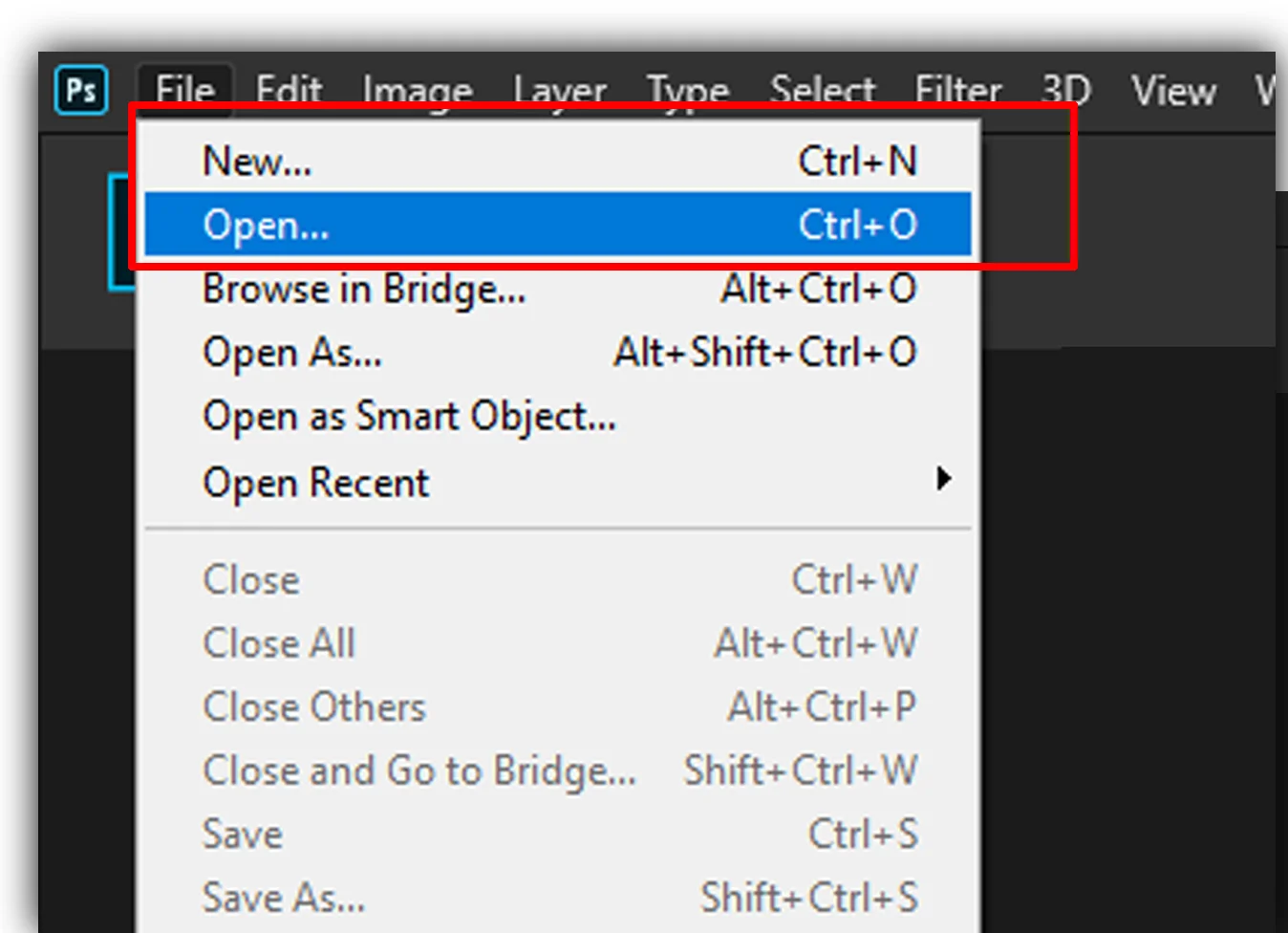
Une fois que vous avez sélectionné l’image, il est temps de l’insérer dans Photoshop.
Il existe de nombreuses façons d’ouvrir une image dans Photoshop. Le plus simple est d’ouvrir le logiciel Photoshop, puis de faire glisser l’image directement depuis le dossier et de la déposer sur le canevas Photoshop.
Ou vous pouvez aller sur “déposer“Options, situées dans le coin supérieur gauche. De là, cliquez sur “Nouveau.»
Une nouvelle fenêtre apparaîtra, écrivez le nom du fichier, sélectionnez-le et cliquez sur “ouvrir.» L’image que vous avez choisie s’ouvrira dans Photoshop.
Étape 3 – Choisir le bon outil
Pour voir à travers les images, vous devez tracer un chemin autour du tissu. Et cette sélection des bords peut être effectuée à l’aide de différents outils.
Vous pouvez utiliser l’outil lasso, l’outil stylo, l’outil baguette magique, etc.
Mais la raison pour laquelle nous choisissons l’outil Plume est qu’il offre une séparation des pixels de haute qualité, ce qui rend l’image plus belle.
Étape 4 – Tracez un chemin autour du tissu
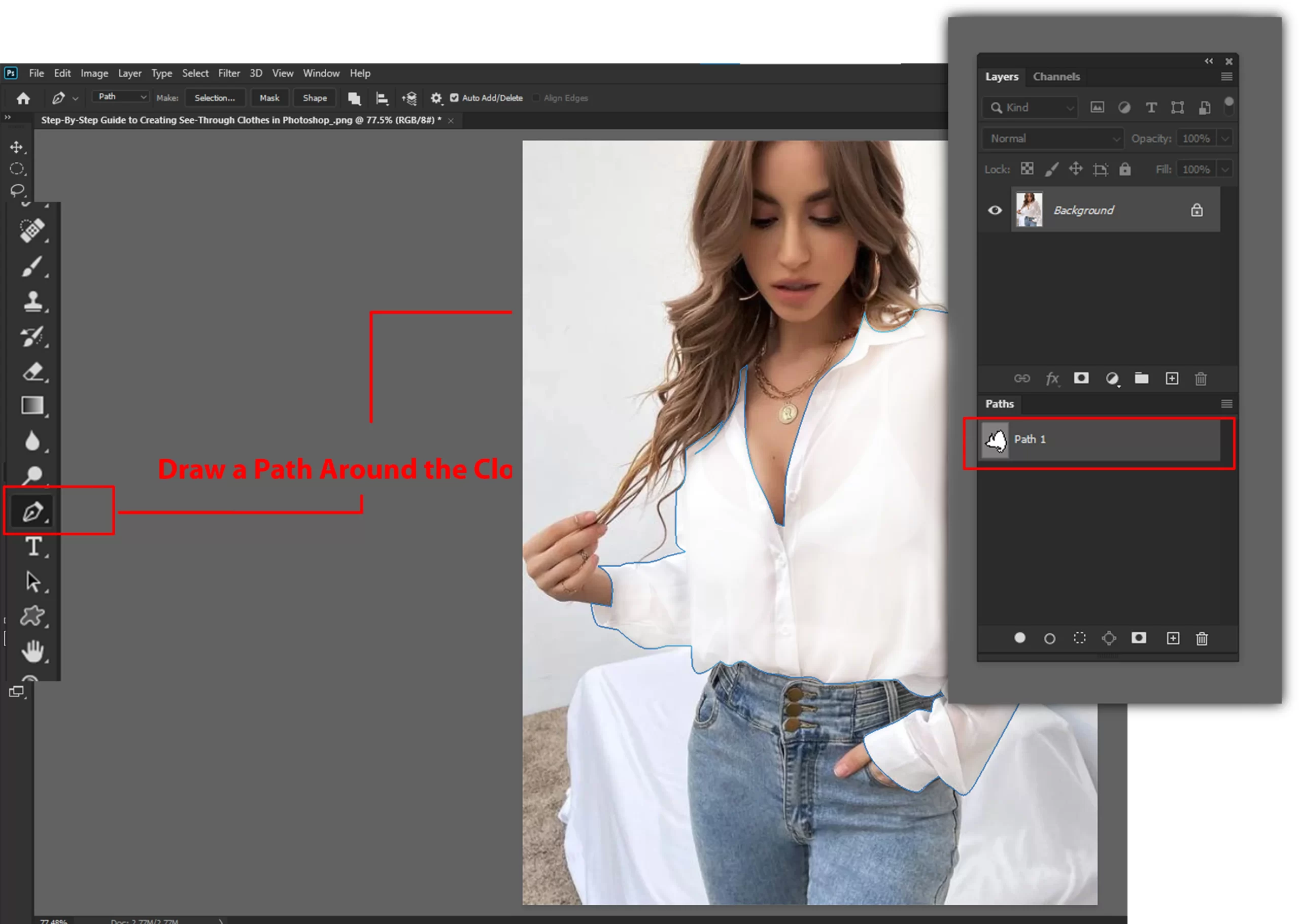
sélectionner Outil Plumequi devrait être situé dans la barre de gauche. en appuyant sur “P.L’outil Plume doit également être activé sur le clavier.
Maintenant, zoomez sur l’image pour pouvoir sélectionner correctement les bords. Cependant, ne zoomez pas trop car cela pourrait rendre la sélection difficile. Ça devrait être bien d’y aller avec 200%.
Maintenant, commencez lentement à tracer un chemin autour du tissu. Si vous ne savez pas comment utiliser l’outil Plume, faites-le-nous savoir brièvement.
Placez le stylo à côté du tissu, cliquez avec le bouton droit de la souris, appuyez dessus et tracez de petits chemins le long du bord.
Vous ne réussirez peut-être pas bien lors des deux premiers essais, mais avec de la pratique, vous obtiendrez une meilleure adhérence.
Si vous le souhaitez, vous pouvez utiliser outil lasso Également pour sélectionner la bordure. presse “L” sur le clavier et l’appareil s’activera.
Étape 5 – Affiner les bords
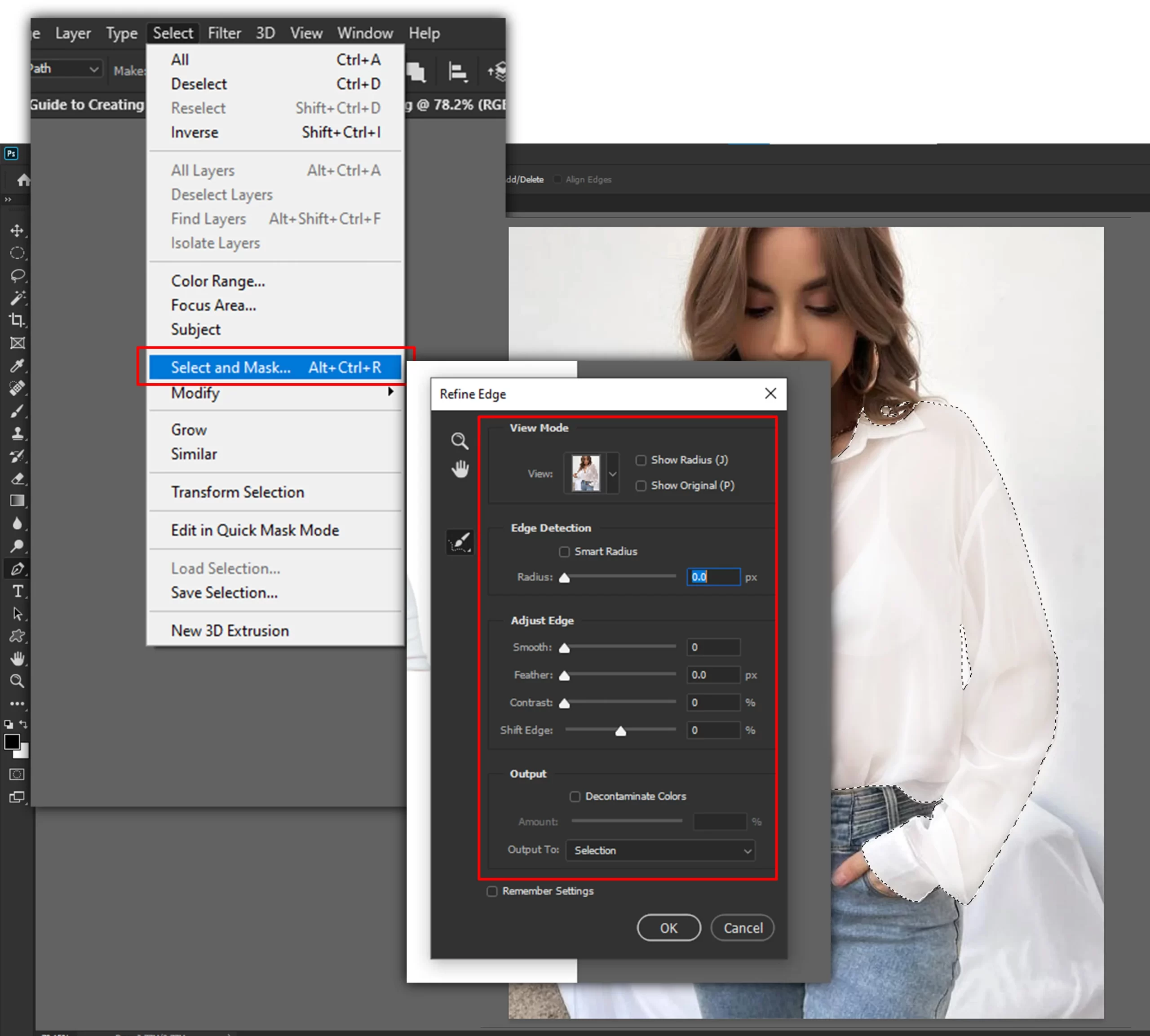
Lorsque vous avez tracé le chemin autour du tissu, il est maintenant temps d’affiner les bords.
Faire cela donnera de bons résultats. Pour ce faire, “Sélectionner et masquerIl y a une option dans la barre supérieure et vous verrez un calque blanc transparent sur l’image.
Dans l’onglet Propriétés, il y a une option nommée “Voir mode“Sélectionnez-le et vous verrez un chemin tracé sur différents calques.
Dans la barre de propriétés, il existe plusieurs options de réglage. Vous pouvez ajuster l’opacité, le rayon, le contraste, la plume, etc.
Vérifiez la barre de gauche, et les voilà Trois icônes de pinceauCe sont des outils de pinceau de bord sophistiqués.
Sélectionnez un pinceau, puis appliquez-le sur les bords que vous souhaitez affiner. Vous pouvez modifier la taille et le type de pinceau selon vos besoins.
Une fois que vous aurez commencé à brosser et vu le résultat, vous saurez de quel type ou taille de pinceau vous avez besoin.
Étape 6 – Créer un nouveau calque
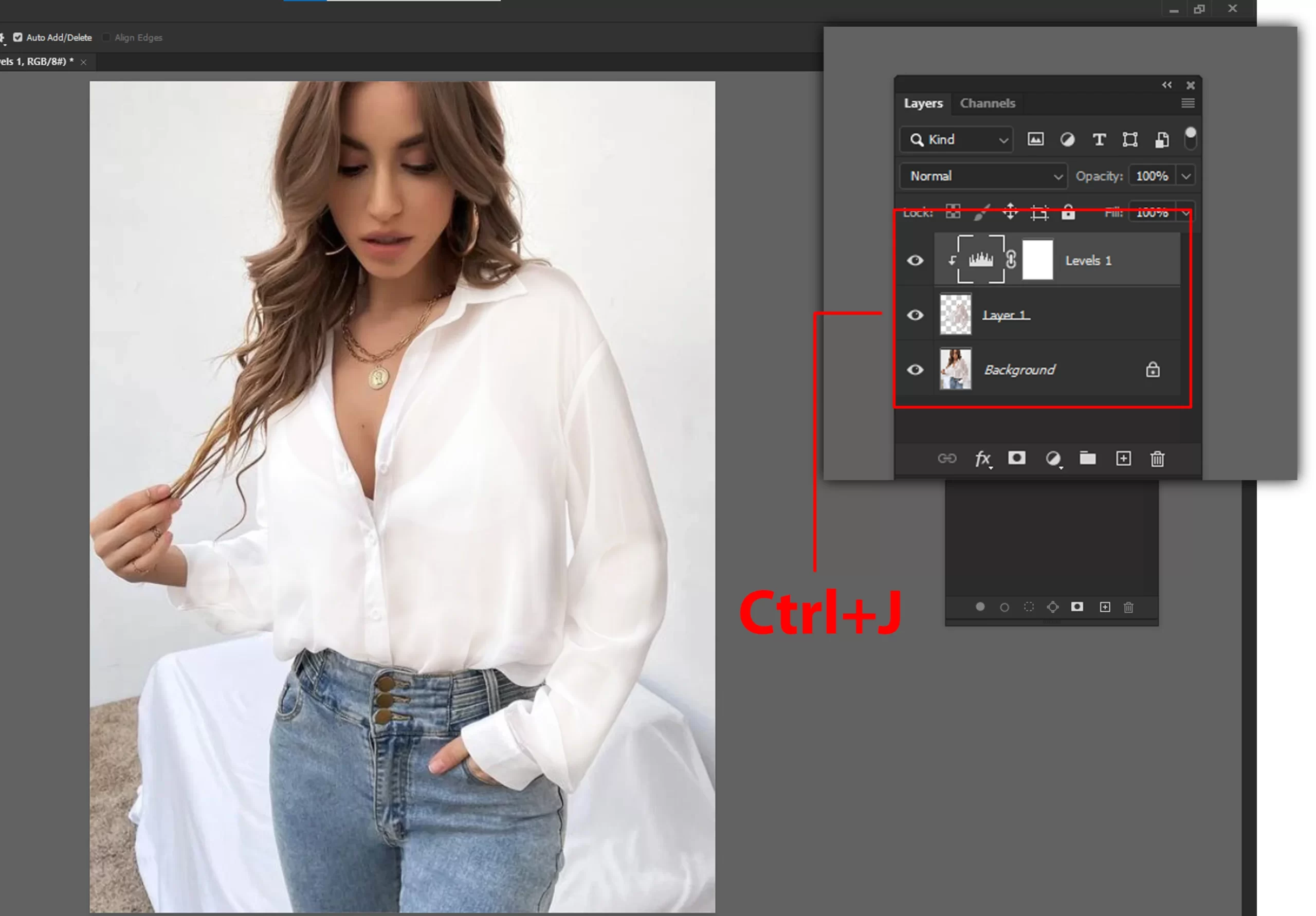
Après avoir affiné les bords lorsque vous êtes satisfait des ajustements, créez maintenant un nouveau calque puis copiez la zone sélectionnée.
Vous ne pouvez travailler qu’avec la zone sélectionnée, un raccourci pour copier la zone sélectionnée vers un nouveau calque, appuyez surCTRL+J.»
Un nouveau calque sera créé automatiquement.
Étape 7 – Ajouter l’effet transparent

Sélectionnez la partie où vous avez tracé le chemin, puis cliquez sur l’icône qui ressemble un peu à une lune. Il est situé au milieu de l’onglet de droite. Découvrez l’image ci-dessous.
Cliquez sur l’icône en forme de lune, puis sélectionnez Niveaux. Et puis, continuez à ajuster le RVB haut et bas pour obtenir l’effet de tissu transparent.
En savoir plus : Comment fusionner deux photos dans Photoshop 7.
FAQ sur le tissu transparent dans Photoshop
Les questions suivantes sont fréquemment posées sur See Through Cloth dans Photoshop. Consultez-les pour en savoir plus sur cette fonctionnalité.
Qu’est-ce que les rayons X dans Photoshop ?
Vous pouvez rendre les vêtements transparents à l’aide de la méthode d’édition d’images aux rayons X dans Photoshop afin de pouvoir voir l’arrière-plan ou le corps humain derrière eux. Selon ce que vous choisissez de montrer sous les vêtements, la technique des rayons X peut être utilisée à la fois pour des raisons artistiques et comiques !
Est-il possible de voir des vêtements dans Photoshop ?
Vous pouvez utiliser l’éditeur d’images gratuit GIMP ou Photoshop. Pour rendre une partie d’une image transparente, accédez à la barre d’outils Image et sélectionnez une couleur de transparence. L’élément que vous souhaitez rendre invisible peut être sélectionné après avoir décidé de la couleur de transparence.
Quelle caméra peut voir à l’intérieur des vêtements ?
Le nouveau X-T1 IR. Il possède une fonctionnalité inédite et permet de « voir » la lumière infrarouge, que nos yeux ne peuvent pas voir. Cependant, un effet secondaire particulier de l’imagerie infrarouge est la capacité de voir parfois à travers les vêtements. Pas toujours, et le tissu doit être relativement léger au départ.
conclusion
Eh bien, c’est ainsi que vous pouvez voir le tissu dans Photoshop. Vous n’obtiendrez peut-être pas l’effet souhaité sur votre première paire. Et c’est tout à fait bien.
Le montage demande du temps et de la patience. Tenez-vous-y et continuez à pratiquer, et vous obtiendrez les résultats souhaités après un certain temps.
(8 805 fois aujourd’hui, 241 visites)
PakarPBN
A Private Blog Network (PBN) is a collection of websites that are controlled by a single individual or organization and used primarily to build backlinks to a “money site” in order to influence its ranking in search engines such as Google. The core idea behind a PBN is based on the importance of backlinks in Google’s ranking algorithm. Since Google views backlinks as signals of authority and trust, some website owners attempt to artificially create these signals through a controlled network of sites.
In a typical PBN setup, the owner acquires expired or aged domains that already have existing authority, backlinks, and history. These domains are rebuilt with new content and hosted separately, often using different IP addresses, hosting providers, themes, and ownership details to make them appear unrelated. Within the content published on these sites, links are strategically placed that point to the main website the owner wants to rank higher. By doing this, the owner attempts to pass link equity (also known as “link juice”) from the PBN sites to the target website.
The purpose of a PBN is to give the impression that the target website is naturally earning links from multiple independent sources. If done effectively, this can temporarily improve keyword rankings, increase organic visibility, and drive more traffic from search results.
However, using a PBN violates Google’s Webmaster Guidelines because it is considered a manipulative link scheme. Google actively works to detect and penalize such networks through algorithm updates and manual actions. If discovered, the target website may lose rankings or be removed from search results entirely. For this reason, while PBNs may offer short-term ranking gains, they carry significant long-term risks.