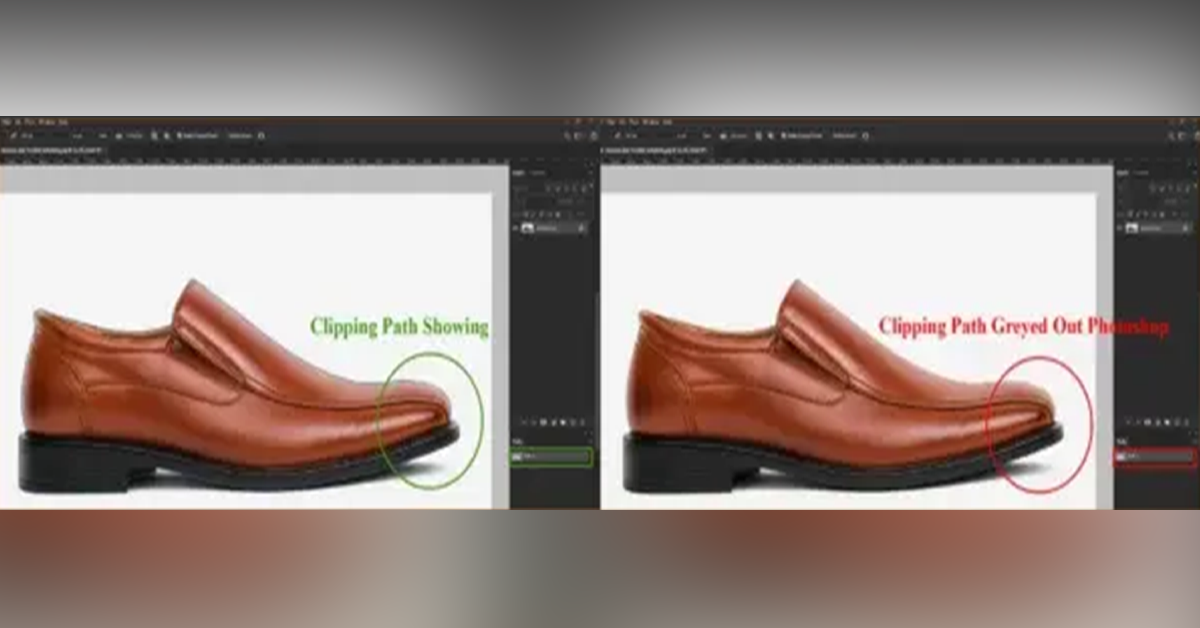
Les chemins de détourage dans Photoshop peuvent parfois rencontrer des problèmes courants. L’un d’eux est le chemin de détourage grisé dans Photoshop auquel de nombreux utilisateurs sont confrontés.
Ces problèmes sont principalement dus à certains problèmes techniques spécifiques comme OnepGL non coché, une mauvaise configuration du GPU, un GPU non pris en charge, des problèmes de mise à jour, etc. De plus, l’utilisation d’une ancienne version de Photoshop peut être une autre raison.
Note: Les problèmes ne sont pas évidents et les solutions ne sont pas universelles pour tous les problèmes, car Photoshop intègre des logiciels et du matériel.
Scénario de tracé de détourage grisé dans Photoshop
Vous pouvez essayer de sélectionner “outil stylo” pour sélectionner un objet, mais les outils du stylet peuvent être grisés et ne pas fonctionner pour la sélection. Ou peut-être, essayant de s’écarter du chemin “façon de travailler” Les options sont grisées.
Un autre scénario pourrait être qu’après avoir sauvegardé le chemin, “chemin de détourage” L’option est grise. Tous ces éléments sont considérés comme des chemins ou Les chemins de détourage sont grisés dans Photoshop.
Raisons courantes derrière les chemins de détourage grisés dans Photoshop
Nous avons essayé de montrer certains des problèmes signalés trouvés dans divers forums de la communauté Adobe et les solutions suggérées par les autorités. En dehors de cela, il peut également y avoir un seul problème pour les intervalles de traitement réguliers. Soit dit en passant, le plus gros problème est la compatibilité et les paramètres du GPU. Jetons un coup d’oeil à eux.
|
raisons |
Solutions possibles |
|
Open GL est désactivé |
Activer OpenGL |
|
Problème de priorité d’itinéraire |
Définir l’itinéraire par défaut |
|
Mauvaise configuration du GPU |
Réglez Nvidia sur des performances élevées |
|
Mauvaise configuration du GPU |
Réglez AMD sur hautes performances |
|
Problème de compatibilité GPU |
Mettez à niveau votre GPU |
|
Anciennes versions de Photoshop |
Version mise à jour |
|
Incompatibilité VM (machine virtuelle) |
N’utilisez pas Photoshop sur une VM |
|
Mises à jour et problèmes de pilotes |
Mettre à jour tous les pilotes |
Open GL est désactivé
Ce problème peut survenir dès la première tentative de création du chemin de détourage. Si le problème vient de la désactivation d’OpenGL, ce n’est pas un gros problème. Vous pouvez facilement résoudre ce problème.
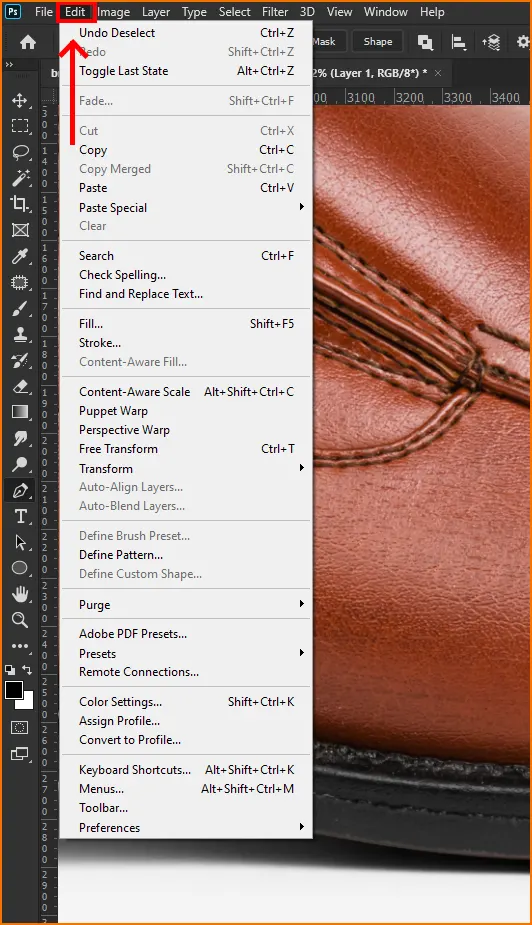

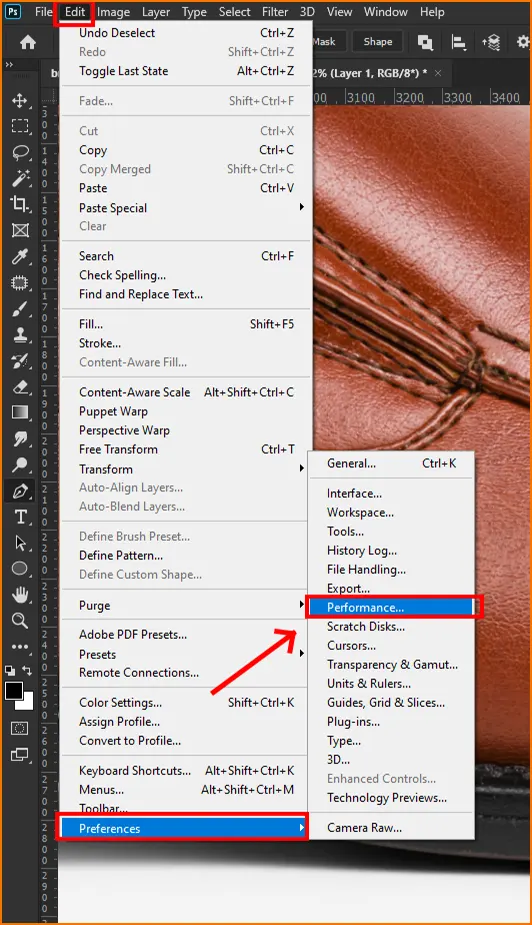
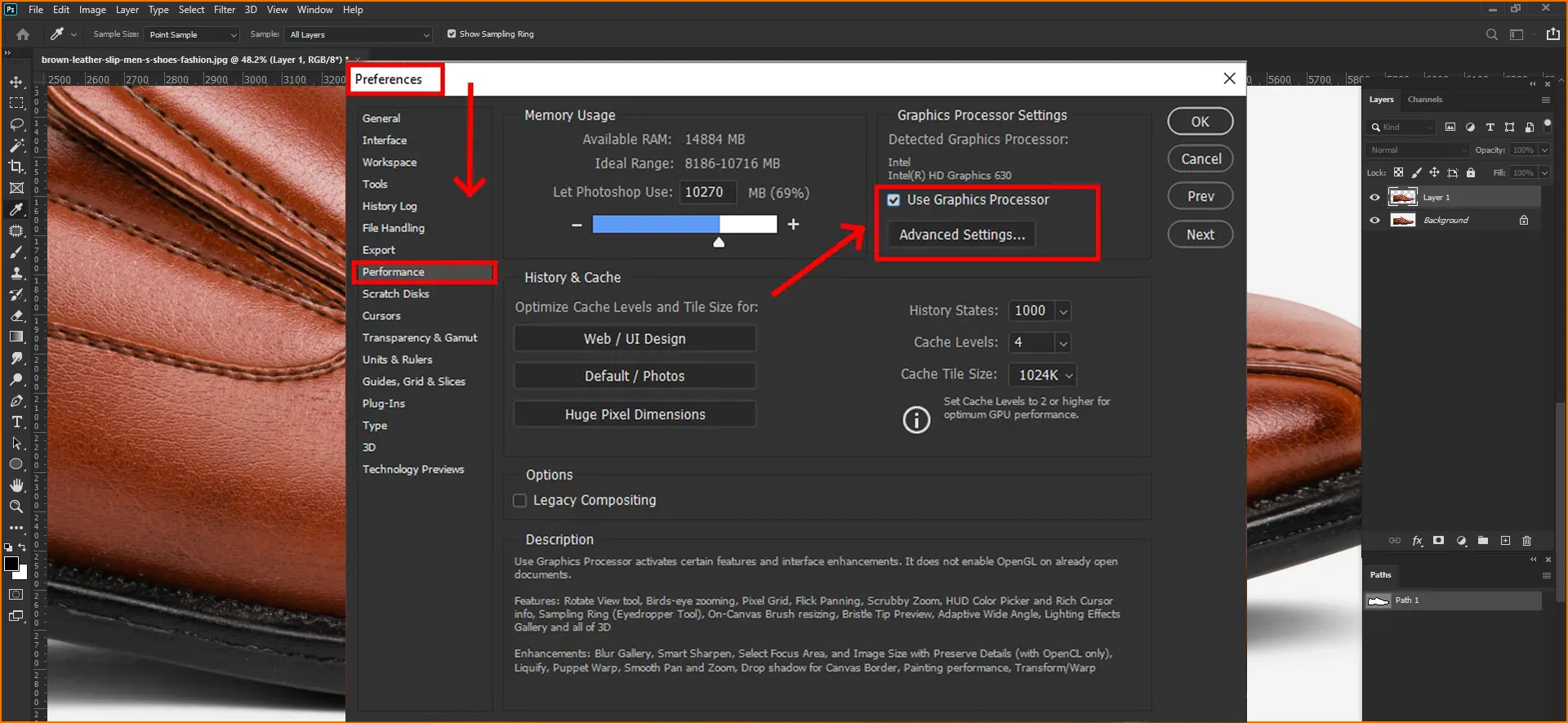
solutions
- Cliquez “Modifier” et déplacez le curseur de votre souris “Priorités”.
- sélectionner “performance” et vérifiez “Utiliser un processeur graphique“Si ce n’est pas le cas.
Après avoir défini cela, redémarrez Photoshop. Cela permettra d’ouvrir le diagramme GL.
Problème de priorité du chemin
Parfois, vous devez ajuster les paramètres de priorité du chemin. Cela pourrait être une autre cause du problème de grisage du chemin de détourage.
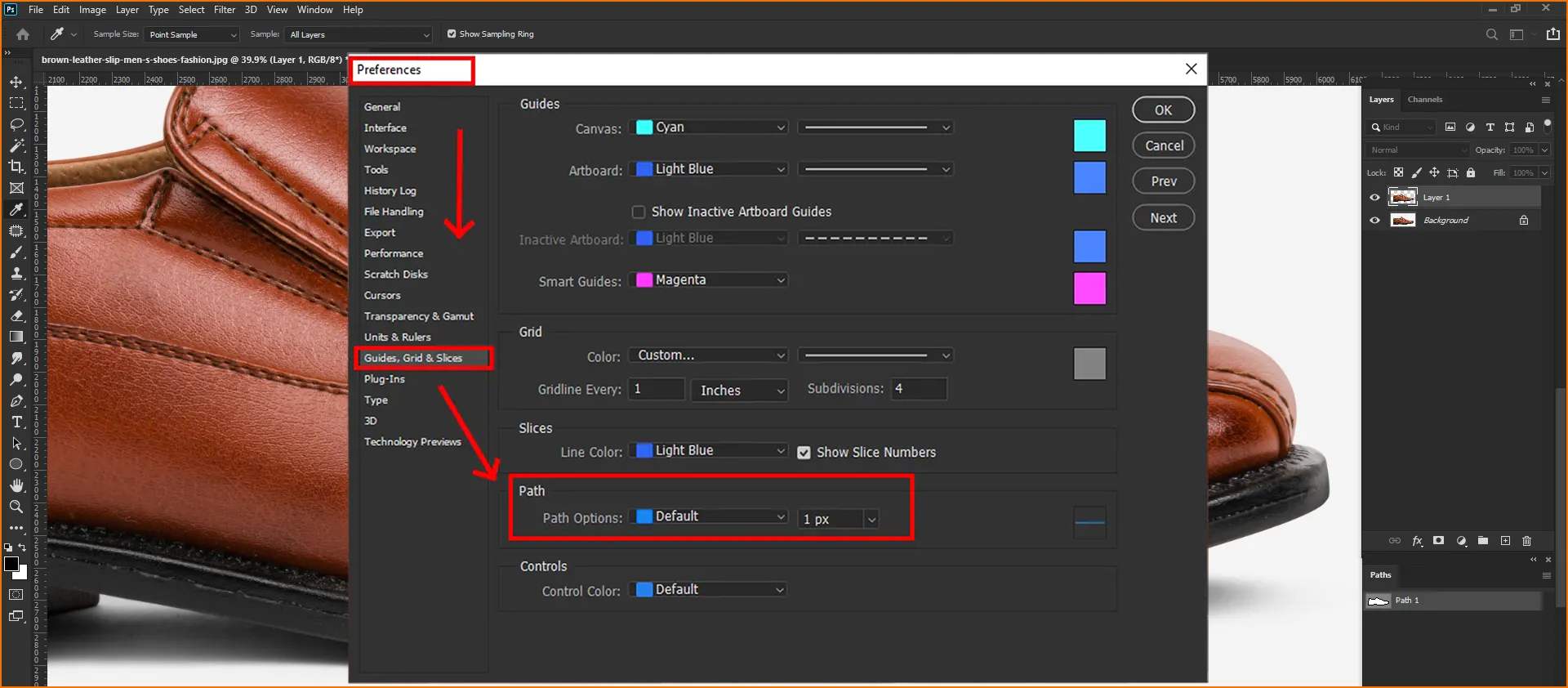

Solution
Vous devez définir votre option de préférence pour l’itinéraire comme suit.
- Cliquez “Modifier” et déplacez le curseur de votre souris “Priorités”.
- sélectionner “Guides, grilles et tranches” et sélectionnez option de chemin Comme Défaut en bas.
Mauvaise configuration du GPU
La plupart du temps, un autre chemin de détourage courant grisé dans Photoshop est dû à une mauvaise configuration du GPU. Photoshop nécessite des performances GPU avancées et vous devez configurer le GPU de votre PC dans les paramètres avancés.

Solution
De nos jours, des ordinateurs, à la fois des GPU NVIDIA et AMD, peuvent être installés sur votre système. Vous devez donc les configurer différemment pour les deux Fenêtres et macOS.
- ouvrir “Panneau de configuration NVIDIA”
- sélectionner “Gérer les paramètres 3D.”
- Sélectionnez « Processeur NVIDIA hautes performances » comme « Processeur graphique préféré »..»

Configuration des GPU AMD sous Windows
Cette configuration est le dernier logiciel AMD Adrenalin. L’interface peut être différente dans les anciennes versions du logiciel GPU AMD (Figure 03).
- ouvrir “Logiciel AMD : Édition Adrénaline”
- aller à “graphique” Dans la barre de navigation
- sélectionner “jeu” ou “standard” mod.
- Activer “Super résolution RadeonTM” et “RadeonTM Anti-Lag”
Configuration du GPU sur macOS
La configuration de l’option GPU dans les paramètres avancés est simple sur MacOS. Suivez les étapes ci-dessous pour désactiver la commutation automatique des graphiques.
- aller à “Performances du système” et sélectionnez “Économiseur d’énergie”
- Décochez “Commutation graphique automatique”

Problème de compatibilité GPU
Sur les ordinateurs modernes dotés de fonctionnalités les plus récentes et avancées, si vous installez une ancienne carte GPU, cela peut créer un problème de grisage dans votre Photoshop. Vous ne pourrez peut-être pas utiliser Photoshop avec des GPU plus anciens.
À partir de la version Photoshop 23.0, Adobe a introduit une fonctionnalité utile pour vérifier la compatibilité GPU avec votre version de Photoshop. Cela vous permet de vérifier si votre GPU est compatible avec Photoshop. Pour vérifier la compatibilité, rendez-vous sur “aide” et sélectionnez “Compatibilité GPU.” Vous verrez une boîte de dialogue comme suit (Figure 04).
Si le GPU est compatible, ça va. Mais si cela est incohérent, cela peut être dû à de nombreuses raisons, comme un vieux GPU, comme nous l’avons déjà mentionné. En dehors de cela, des pilotes GPU obsolètes, l’indisponibilité d’OpenGL et l’indisponibilité de DirectX peuvent également en être la cause.
Solution
En cas d’incompatibilité GPU due à un ancien GPU, vous devez mettre à niveau votre GPU vers la configuration minimale requise par Photoshop. De plus, si les pilotes sont obsolètes, mettez-les à jour.
En revanche, si OpenGL est manquant, téléchargez OpenGL et extrayez le fichier. Copiez-le “.dll” fichier (32 bits ou 64 bits, selon celui qui est compatible avec votre ordinateur) et collez-le dedans Fichier d’installation d’Adobe Photoshop à l’intérieur fichiers de programme.
Dans le cas de DirectX, téléchargez-le et installez-le. Après avoir fait tout cela, redémarrez votre ordinateur.
- Anciennes versions de Photoshop
Vérifiez votre version de Photoshop. Si ce n’est pas la dernière, mettez-la à jour.
Vous ne devez pas utiliser Photoshop dans une machine virtuelle. Car généralement, le processeur graphique n’est pas compatible avec la VM, et de nombreuses fonctionnalités ne fonctionnent pas. Par conséquent, si vous essayez d’utiliser IVM avec votre Photoshop, vous risquez de rencontrer des problèmes de compatibilité.
Avec la sortie d’une nouvelle version, certaines fonctionnalités des anciennes versions de Photoshop risquent de ne plus fonctionner. Le chemin de détourage peut en faire partie. Les experts et les autorités Photoshop suggèrent toujours d’utiliser la dernière version de Photoshop.
D’un autre côté, le problème du pilote est l’un des problèmes les plus courants pouvant entraîner des problèmes de gris de chemin de détourage ou d’autres problèmes de gris et de gel dans votre Photoshop. Assurez-vous que vos pilotes GPU et CPU sont à jour.
Une dernière pensée
Tracé de détourage grisé dans Photoshop Cela peut être dû à de nombreuses raisons. Mais le problème du GPU est la principale raison parmi toutes. D’un autre côté, les problèmes de GPU sont responsables de nombreuses autres fonctionnalités de Photoshop, notamment l’imagerie 3D. Ainsi, la résolution des problèmes de GPU permet d’éliminer les problèmes de gris du chemin de détourage dans de nombreuses situations. Gardez également tous les pilotes à jour et essayez d’utiliser la dernière version de Photoshop pour éviter toute situation gênante.
PakarPBN
A Private Blog Network (PBN) is a collection of websites that are controlled by a single individual or organization and used primarily to build backlinks to a “money site” in order to influence its ranking in search engines such as Google. The core idea behind a PBN is based on the importance of backlinks in Google’s ranking algorithm. Since Google views backlinks as signals of authority and trust, some website owners attempt to artificially create these signals through a controlled network of sites.
In a typical PBN setup, the owner acquires expired or aged domains that already have existing authority, backlinks, and history. These domains are rebuilt with new content and hosted separately, often using different IP addresses, hosting providers, themes, and ownership details to make them appear unrelated. Within the content published on these sites, links are strategically placed that point to the main website the owner wants to rank higher. By doing this, the owner attempts to pass link equity (also known as “link juice”) from the PBN sites to the target website.
The purpose of a PBN is to give the impression that the target website is naturally earning links from multiple independent sources. If done effectively, this can temporarily improve keyword rankings, increase organic visibility, and drive more traffic from search results.
However, using a PBN violates Google’s Webmaster Guidelines because it is considered a manipulative link scheme. Google actively works to detect and penalize such networks through algorithm updates and manual actions. If discovered, the target website may lose rankings or be removed from search results entirely. For this reason, while PBNs may offer short-term ranking gains, they carry significant long-term risks.