
Chaque éditeur d’impression doit avoir de bonnes connaissances sur la façon de produire une nouvelle chaîne dans Photoshop. Il existe de nombreuses façons de créer un canal naissant dans Photoshop. Il vous suffit de connaître les outils et les polluants utilisés pour fabriquer les produits particuliers de Photoshop. Tout d’abord, sélectionnez la position du manuel et sélectionnez l’option nommée Magnifier. À ce stade, vous pouvez développer et modifier les choix effectués pour ouvrir les chaînes. De cette façon, vous pouvez choisir la chaîne que vous souhaitez et enfin enregistrer. Cependant, ce compagnon de canal de nascence vous guide dans la création d’un flou de canal de nascence et le génère couramment si vous avez besoin d’un objet à flouter. Alors consultez un service de masquage d’images de haute qualité. Vous devez accéder à la chaîne, cliquer sur les paramètres de la chaîne, la sélectionner et cliquer sur Enregistrer. Descendez lentement jusqu’à la position demandée. Vous pouvez le détruire en le filtrant ou en le noircissant. Ajoutez également environ neuf pixels. Cependant, vous devez vous rendre dans la boue floue et la changer si vous souhaitez apporter davantage de modifications. Vous pouvez également essayer d’autres pixels de la statue à six.
Créer un canal alpha dans Adobe Photoshop
apprenons Comment créer un canal Alpha dans Photoshop de manière efficace. Un canal alpha sépare les objets d’une image et vous permet de les utiliser dans d’autres programmes. En traitement d’image, son importance est grande.
Suivez ce guide étape par étape pour savoir comment créer un canal alpha dans Adobe Photoshop :
Étape 1: Ouvrez Adobe Photoshop
Ouvrez Adobe Photoshop et chargez l’image pour laquelle vous souhaitez créer un canal alpha. Choisissez judicieusement l’image.
Étape 2: Sélectionnez un calque
Sélectionnez le calque sur lequel vous souhaitez créer un canal alpha. Si le calque est verrouillé, double-cliquez pour le déverrouiller.
Étape 3: Créer une nouvelle chaîne
Cliquez sur “chaînes” Onglet dans le panneau Calques pour afficher les canaux.
De là, cliquez sur “Créer une nouvelle chaîne” en bas du panneau Canal. Cela créera une nouvelle chaîne nommée “Alpha 1”.
Étape 4: Sélectionnez l’outil Pinceau
sélectionner “brosse” Sélectionnez un outil dans la barre d’outils et un pinceau aux bords doux et à faible opacité.
Peignez les zones que vous souhaitez rendre transparentes “Alpha 1” Canalisez à l’aide de l’outil Pinceau. Les zones peintes apparaîtront en noir sur le canal.
Ne laissez pas non plus les zones que vous souhaitez rendre opaques dans le canal “Alpha 1”. Peignez également la zone à l’aide de l’outil Pinceau. Les zones peintes apparaîtront en blanc sur le canal.
Vous pouvez également utiliser différentes nuances de gris pour créer des zones semi-transparentes dans le canal « Alpha 1 ». Plus le gris est foncé, plus la zone sera transparente.
Étape 5: Enregistrez le fichier
Enregistrez le canal alpha en allant sur “Fichier” > “Enregistrer sous”. Dans la boîte de dialogue “Enregistrer sous”, sélectionnez “Photoshop” Comme le format et la vérification “Canaux Alpha” Boîte.
Nommez le fichier et cliquez “sauvegarder” Pour enregistrer l’image avec un canal alpha.
Une autre méthode avancée de canal alpha
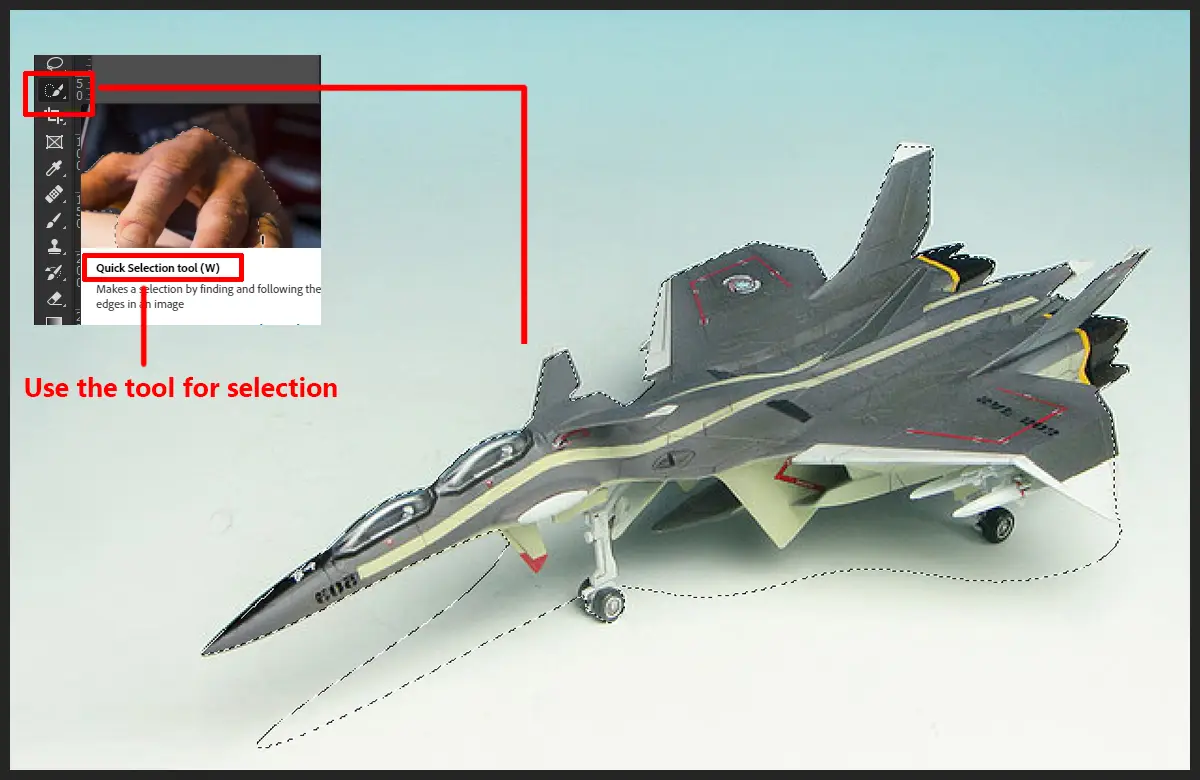
Étape 1 : Sélectionnez l’objet à l’aide de l’outil Sélection rapide.
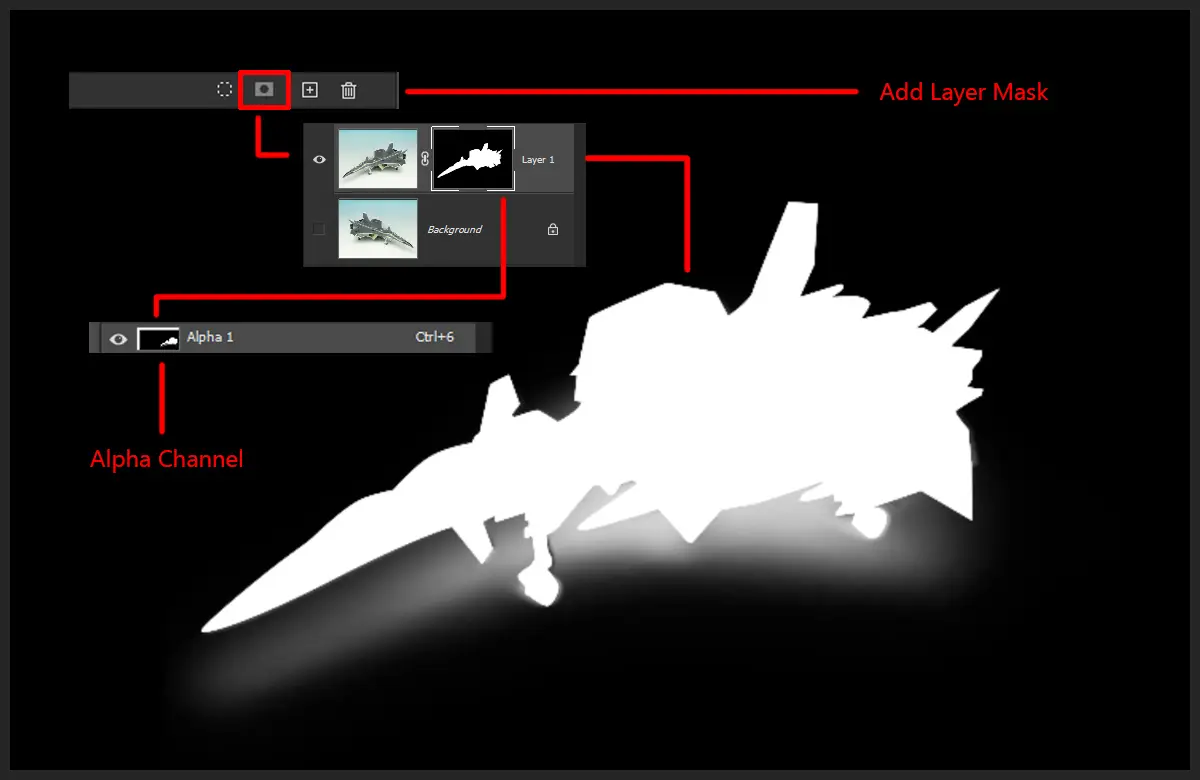
Étape 2 : Ajoutez un masque de calque.
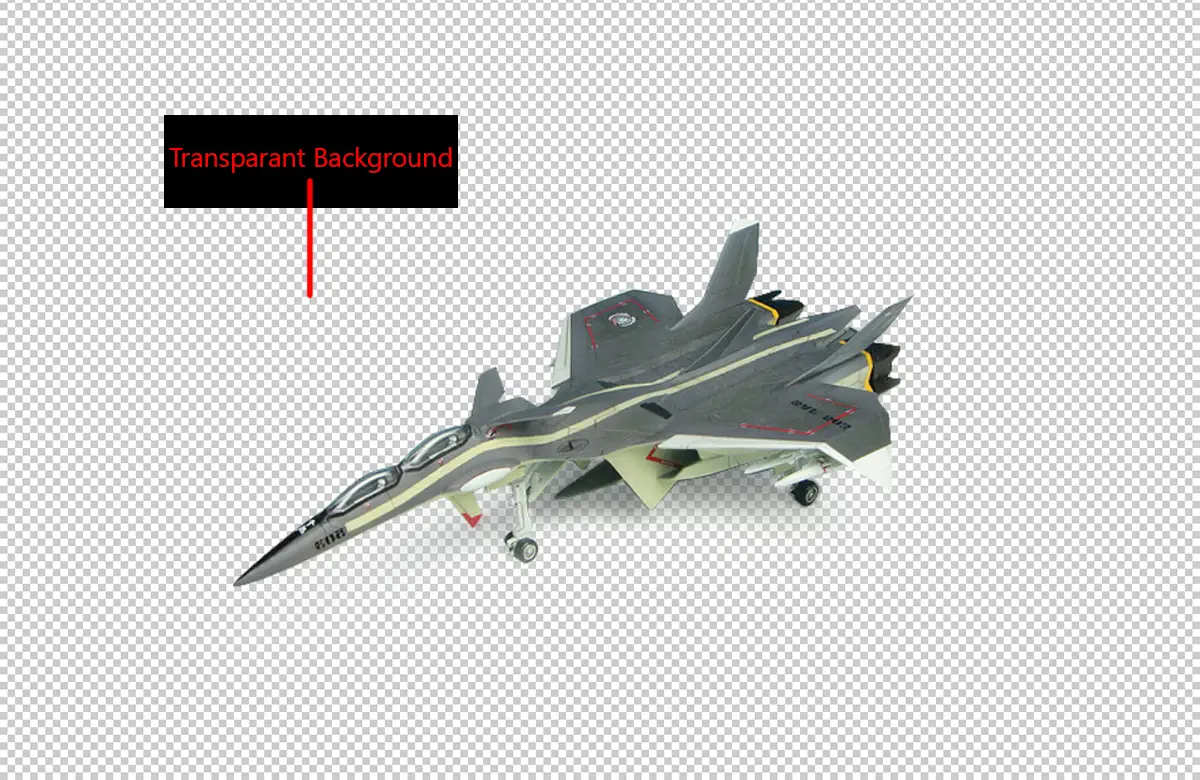
Étape 3 : Vous aurez alors un fond transparent.
Dernière étape : Sélectionnez n’importe quelle image pour changer le calque transparent.
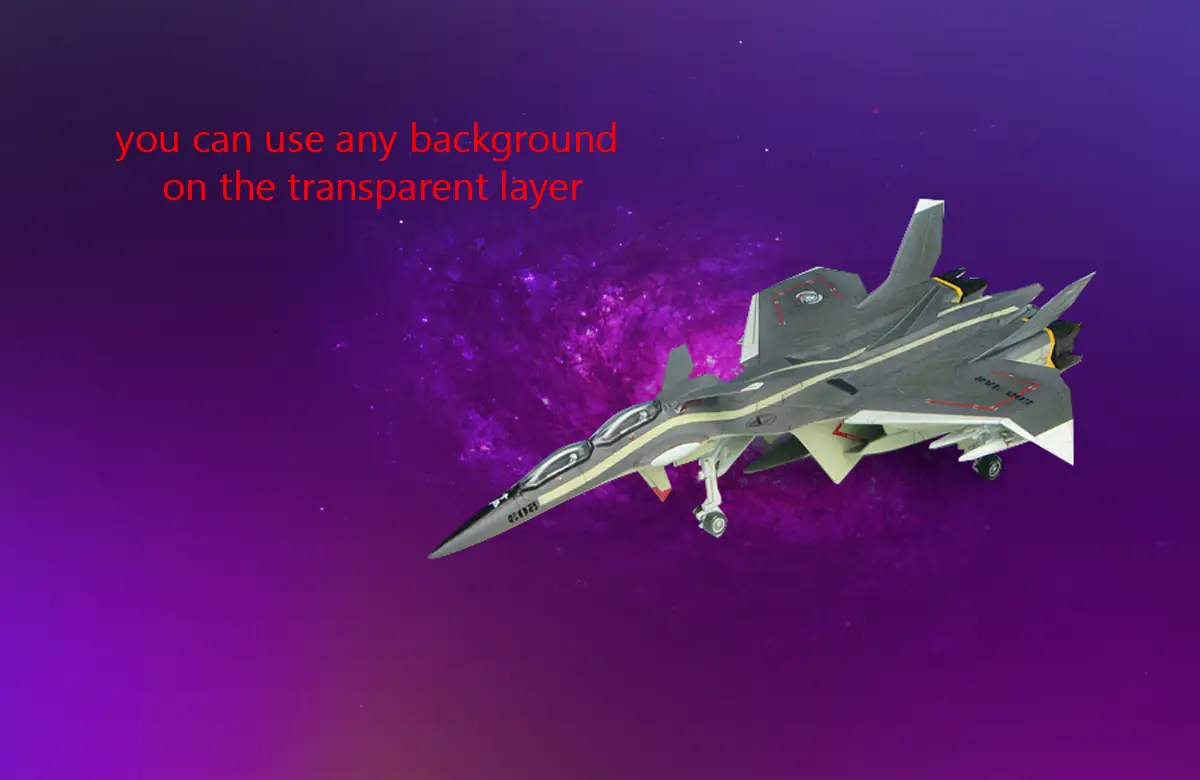
C’est ça! Vous disposez maintenant d’une image avec un canal alpha qui peut être utilisé à diverses fins telles que la composition et le masquage.
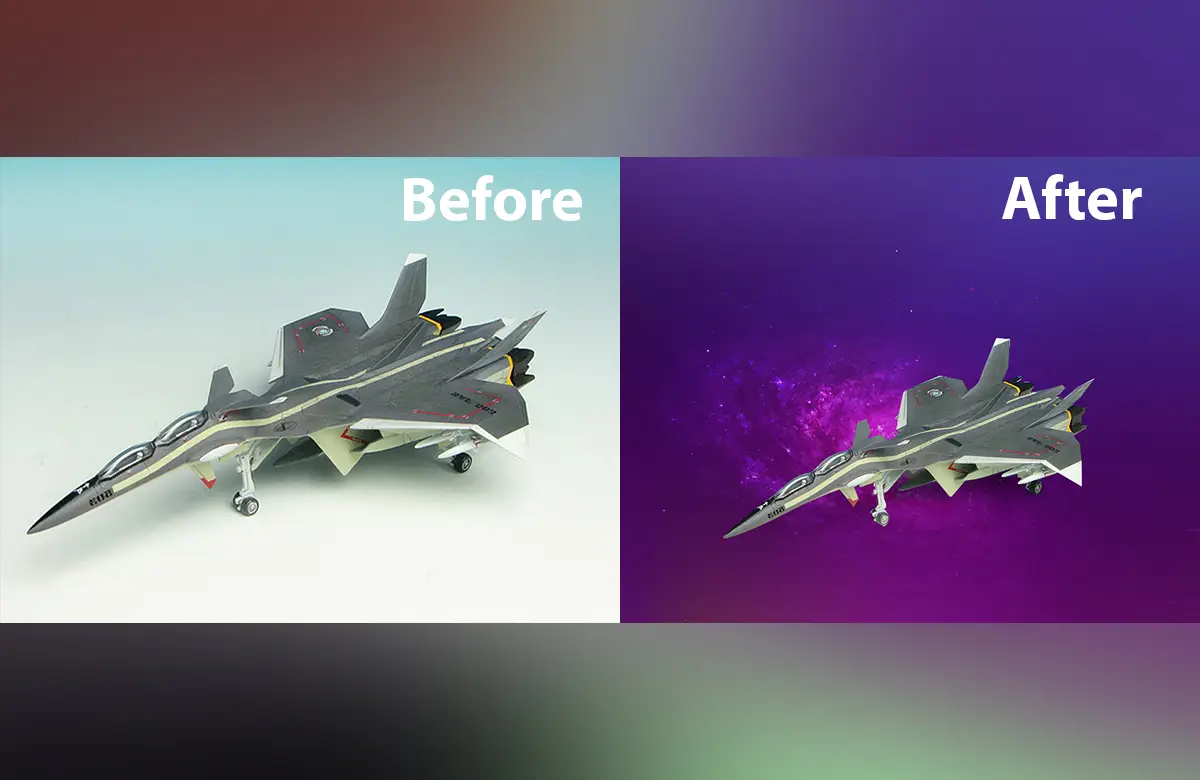
Canal alpha ou un masque en niveaux de gris est accessible. Tout ce que vous avez à faire est de créer un ton noir et blanc qui décrit l’impression couleur. Ils commencent par créer des sélections de masques qui vous permettent d’isoler l’image et de conserver des couleurs lisses. Il peut être nécessaire de séparer la couleur ou le fond. Vous devez couper et coller les images en niveaux de gris dans le masque de calque et télécharger le masque pour l’enregistrer en tant que canal alpha.
En un mot, les images commencent par créer un canal alpha à l’aide de calques et de doublons. Avant de copier, faites pivoter l’icône en forme d’œil sur le double calque. Ensuite, vous ouvrez le primaire puis copiez les calques sur l’écran. Vous devez déconnecter la couche à copier et la chaîne que vous souhaitez enregistrer. Lorsque vous avez terminé, vous remarquerez qu’une image en niveaux de gris remplace l’écran. Ensuite, vous pouvez télécharger l’image en niveaux de gris sous forme de masque. Les niveaux de gris sont faciles à charger. Copiez le gris, sélectionnez toutes les couleurs de gris, copiez-le et utilisez-le tel quel. Enfin, vous pouvez ajouter des palettes de calques et ajouter un calque au masque. J’espère que vous l’avez apprécié et que vous pouvez maintenant créer un canal alpha dans Photoshop.
conclusion
La maîtrise de la création de canaux alpha dans Photoshop est une compétence fondamentale pour les professionnels de l’édition d’images, de la conception graphique et de la composition numérique. L’efficacité des canaux, des masques de calque et des sélections d’échelles de gris permet une isolation précise des objets, un contrôle de la transparence et des résultats de qualité professionnelle. Que vous utilisiez une approche basique via le panneau Canaux ou une méthode plus sophistiquée avec l’outil Sélection et les masques de calque, les canaux alpha offrent une flexibilité d’édition inégalée. Une pratique régulière vous aidera à optimiser votre flux de travail et à améliorer votre capacité à produire des visuels nets et de haut calibre pour les médias imprimés et numériques. La maîtrise des canaux alpha améliore les capacités d’édition d’images et débloque des méthodes Photoshop plus sophistiquées.
PakarPBN
A Private Blog Network (PBN) is a collection of websites that are controlled by a single individual or organization and used primarily to build backlinks to a “money site” in order to influence its ranking in search engines such as Google. The core idea behind a PBN is based on the importance of backlinks in Google’s ranking algorithm. Since Google views backlinks as signals of authority and trust, some website owners attempt to artificially create these signals through a controlled network of sites.
In a typical PBN setup, the owner acquires expired or aged domains that already have existing authority, backlinks, and history. These domains are rebuilt with new content and hosted separately, often using different IP addresses, hosting providers, themes, and ownership details to make them appear unrelated. Within the content published on these sites, links are strategically placed that point to the main website the owner wants to rank higher. By doing this, the owner attempts to pass link equity (also known as “link juice”) from the PBN sites to the target website.
The purpose of a PBN is to give the impression that the target website is naturally earning links from multiple independent sources. If done effectively, this can temporarily improve keyword rankings, increase organic visibility, and drive more traffic from search results.
However, using a PBN violates Google’s Webmaster Guidelines because it is considered a manipulative link scheme. Google actively works to detect and penalize such networks through algorithm updates and manual actions. If discovered, the target website may lose rankings or be removed from search results entirely. For this reason, while PBNs may offer short-term ranking gains, they carry significant long-term risks.