
Si vous travaillez avec des photos de produits, des logos, des graphiques marketing ou des images de commerce électronique, vous savez peut-être Comment supprimer l’arrière-plan dans Illustrator. Des arrière-plans épurés et transparents aident à créer des visuels professionnels qui améliorent l’image de marque, le marketing et les ventes en ligne.
Heureusement, Adobe Illustrator propose plusieurs méthodes pour supprimer l’arrière-plan. Que vous créiez des images de produits pour une boutique en ligne ou prépariez des graphiques à imprimer, découvrez Comment supprimer l’arrière-plan dans Illustrator Peut gagner du temps et améliorer votre flux de travail.
Dans ce guide, vous découvrirez des méthodes étape par étape, les défis courants, les meilleures pratiques et des conseils professionnels pour obtenir des résultats nets et précis.
Pourquoi ne pas apprendre à supprimer l’arrière-plan dans Illustrator ?
La suppression de l’arrière-plan joue un rôle important dans l’édition d’images professionnelle.
Les entreprises utilisent des images sans arrière-plan pour :
- Catalogue de produits de commerce électronique
- Matériel de marketing
- Graphiques de médias sociaux
- Conception de catalogue
- Bannières de sites Web
- Campagnes publicitaires
De plus, des découpes d’image nettes aident les marques à maintenir une présence professionnelle sur tous les canaux numériques.
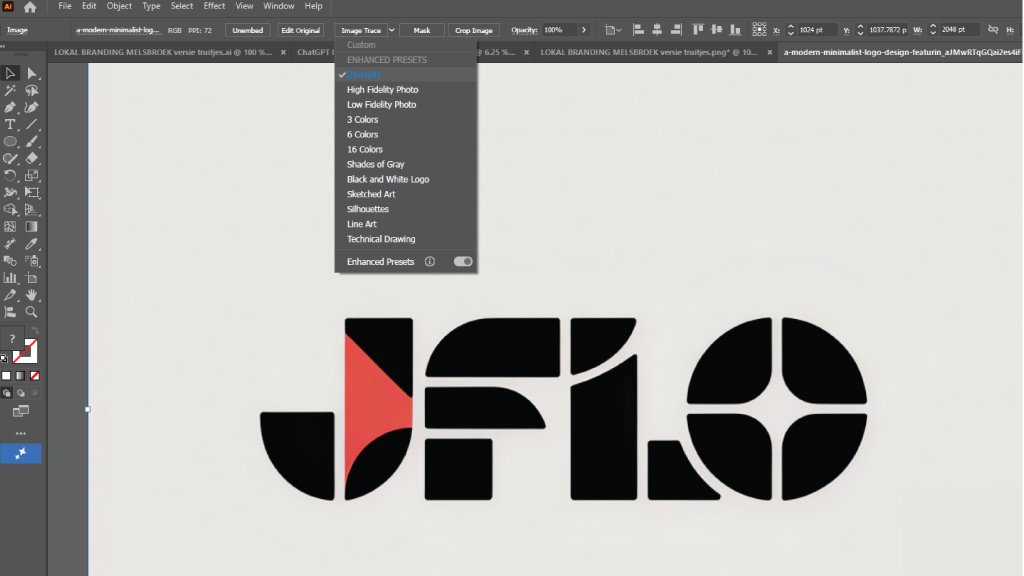
Comment supprimer l’arrière-plan dans Illustrator à l’aide de la trace d’image
L’une des méthodes les plus populaires implique la fonction de trace d’image.
Cette technique fonctionne bien pour les logos, les illustrations, les icônes et les graphiques simples.
Étape 1 : Ouvrez votre image
- Démarrez Adobe Illustrator.
- Cliquez Fichier > Ouvrir.
- Sélectionnez votre image.
Étape 2 : Sélectionnez l’image
Cliquez directement sur l’image pour activer les options d’édition.
Étape 3 : Ouvrir la trace de l’image
Accédez à :
Fenêtre > Trace d’image
Le panneau Trace d’image apparaîtra.
Étape 4 : Choisissez un préréglage
Sélectionnez un préréglage en fonction de votre type d’image :
- Logo noir et blanc
- Photo haute fidélité
- Photo basse fidélité
- Nuances de gris
Étape 5 : Ajustez les paramètres
Affiner:
- Seuil
- itinéraires
- coins
- bruit
En conséquence, Illustrator crée une version vectorielle plus précise de l’image.
Étape 6 : Agrandissez l’image
Cliquez Développer dans la barre d’outils supérieure.
Illustrator convertit l’image tracée en tracés vectoriels modifiables.
Étape 7 : Effacer l’arrière-plan
Utilisez l’outil de sélection directe (A) pour sélectionner les éléments d’arrière-plan indésirables et les supprimer.
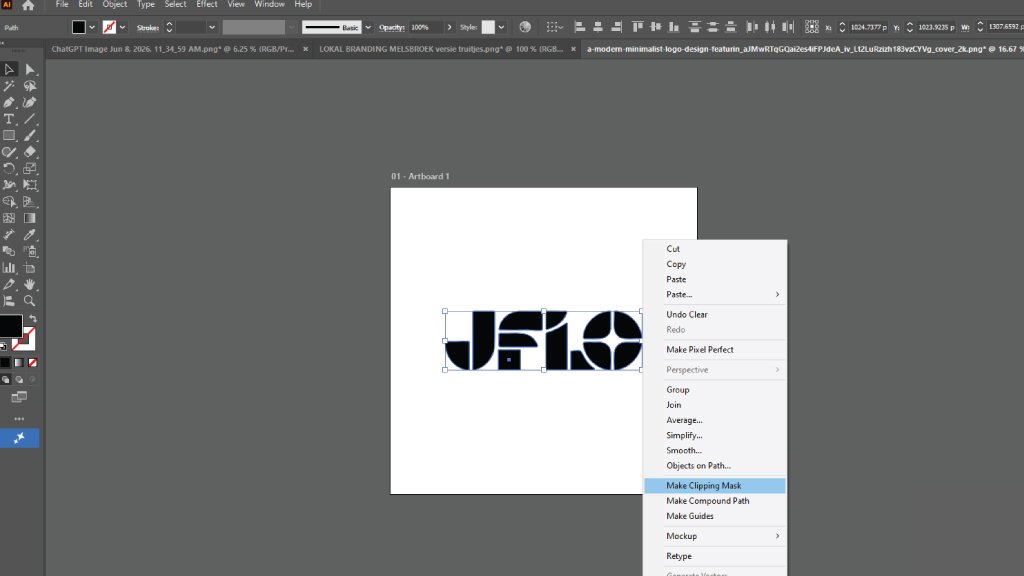
Comment supprimer l’arrière-plan d’une image dans Illustrator à l’aide d’un masque d’écrêtage
Pour les photos et les images complexes, les masques d’écrêtage offrent souvent un meilleur contrôle.
Étape 1 : Importez votre image
Placez l’image dans Illustrator.
Étape 2 : Dessinez une forme autour du sujet
Utilisez l’outil Plume ou l’outil Forme pour créer un chemin autour de l’objet que vous souhaitez placer.
Étape 3 : Sélectionnez les deux éléments
Maintenez Shift et sélectionnez :
- Image
- manière de couper
Étape 4 : Créer un masque d’écrêtage
allez à:
Objet > Masque d’écrêtage > Créer
Vous pouvez également utiliser :
Ctrl + 7 (Windows)
ou
Commande + 7 (Mac)
Illustrator masque désormais tout ce qui se trouve en dehors du chemin sélectionné.
Comment supprimer le fond blanc dans Illustrator
De nombreux utilisateurs recherchent spécifiquement Comment supprimer le fond blanc dans Illustrator Parce que les logos et les graphiques sont souvent présentés sur un fond blanc.
Heureusement, ce processus est simple.
Méthode 1 : utilisation de la trace d’image
- Sélectionnez une image.
- Ouvrez la trace de l’image.
- Choisissez le préréglage approprié.
- Vérifiez-le Ignorer le blanc.
- Cliquez Développer.
Illustrator supprime automatiquement le fond blanc lors de l’enregistrement de l’objet principal.
Méthode 2 : sélection manuelle
Pour des images simples :
- Sélectionnez la zone blanche.
- Supprimez les éléments inutiles.
- Enregistrez le fichier avec transparence.
Cette approche fonctionne mieux pour les graphiques vectoriels.
Supprimer l’arrière-plan n’est pas une option dans Illustrator ? Voici pourquoi
De nombreux utilisateurs sont déçus lorsqu’ils découvrent cela Supprimer l’arrière-plan n’est pas une option dans Illustrator.
Contrairement à Adobe Photoshop, Illustrator n’inclut pas de bouton dédié « Supprimer l’arrière-plan » pour tous les types d’images.
Les causes courantes incluent :
Vous travaillez avec une image raster
Illustrator se concentre principalement sur les graphiques vectoriels.
De ce fait, certaines fonctions de retouche photo restent limitées.
L’image est mal intégrée
Parfois, les images importées perdent leurs capacités d’édition.
Essayez de repositionner l’image en utilisant :
Fichier > Emplacement
Vous utilisez une ancienne version d’Illustrator
Les versions plus récentes d’Adobe offrent des fonctionnalités d’édition d’images améliorées.
La mise à jour d’Illustrator peut résoudre le problème.
L’élément sélectionné n’est pas modifiable
Assurez-vous toujours que l’image elle-même est sélectionnée avant de tenter de la modifier.
Meilleures pratiques pour la suppression de l’arrière-plan
Supprimer efficacement les arrière-plans nécessite plus que la simple suppression de pixels.
Suivez ces conseils professionnels :
Utilisez des images sources de haute qualité : Des images nettes créent des sélections claires.
Zoomez pour plus de précision : Travailler à des niveaux de zoom plus élevés permet d’identifier les imperfections des bords.
Protéger les bordures naturelles : Évitez les paramètres de traçage trop agressifs.
Enregistrez plusieurs versions : Conservez le fichier original avant toute modification majeure.
Exportez correctement : Pour un fond transparent :
Ces motifs préservent la transparence.
Erreurs courantes à éviter
Même les designers expérimentés font parfois des erreurs.
- Utilisation d’images basse résolution : Les images de mauvaise qualité produisent des bords rugueux et des traces imprécises.
- Sur les détails du traçage : Plusieurs points d’ancrage peuvent rendre l’édition difficile.
- Ignorer les paramètres de transparence : Vérifiez toujours la transparence avant d’exporter.
- Utiliser la mauvaise méthode : Image Trace fonctionne bien pour les logos mais peut avoir du mal avec des photos complexes.
- Oublier de revoir les bords : Inspectez toujours les bords de près avant de finaliser.
Des options professionnelles pour des projets complexes
Bien qu’Illustrator propose des outils utiles, certains projets nécessitent des techniques d’édition avancées.
Par exemple:
- Sélection de cheveux
- Tissus transparents
- Photographie de bijoux
- Découpes de produits
- Nuances complexes
Dans ces situations, les services professionnels de retouche d’images fournissent souvent des résultats plus rapides et plus précis. De nombreuses entreprises sous-traitent la suppression de l’arrière-plan pour maintenir la cohérence entre de grands catalogues d’images tout en gagnant un temps précieux.
Une dernière pensée
apprentissage Comment supprimer l’arrière-plan dans Illustrator Peut améliorer considérablement vos capacités de conception et votre flux de travail d’édition d’images. Que vous utilisiez des traces d’image, des masques d’écrêtage ou une modification manuelle du chemin, Illustrator propose des outils puissants pour créer des images transparentes professionnelles.
Cependant, lorsque les projets deviennent plus complexes ou que le volume augmente, les services professionnels de retouche d’images peuvent contribuer à garantir une qualité constante tout en permettant de gagner un temps précieux. En appliquant les techniques décrites dans ce guide, vous créerez des graphiques plus nets, une image de marque visuelle plus forte et un contenu numérique plus professionnel.
PakarPBN
A Private Blog Network (PBN) is a collection of websites that are controlled by a single individual or organization and used primarily to build backlinks to a “money site” in order to influence its ranking in search engines such as Google. The core idea behind a PBN is based on the importance of backlinks in Google’s ranking algorithm. Since Google views backlinks as signals of authority and trust, some website owners attempt to artificially create these signals through a controlled network of sites.
In a typical PBN setup, the owner acquires expired or aged domains that already have existing authority, backlinks, and history. These domains are rebuilt with new content and hosted separately, often using different IP addresses, hosting providers, themes, and ownership details to make them appear unrelated. Within the content published on these sites, links are strategically placed that point to the main website the owner wants to rank higher. By doing this, the owner attempts to pass link equity (also known as “link juice”) from the PBN sites to the target website.
The purpose of a PBN is to give the impression that the target website is naturally earning links from multiple independent sources. If done effectively, this can temporarily improve keyword rankings, increase organic visibility, and drive more traffic from search results.
However, using a PBN violates Google’s Webmaster Guidelines because it is considered a manipulative link scheme. Google actively works to detect and penalize such networks through algorithm updates and manual actions. If discovered, the target website may lose rankings or be removed from search results entirely. For this reason, while PBNs may offer short-term ranking gains, they carry significant long-term risks.